100%
0%
|
软件类型 社交通讯 |
软件大小 106.61MB |
更新时间 2025-10-30 16:39:04 |
|
软件版本 v11.2.0 |
隐私说明 点击查看 |
游戏权限 点击查看 |
|
MD5值 0464F70B28DD25C65F22BD4C643DC936 |
软件排行榜单
+盒子助手
V3.5.5

7.9MB /

辅助工具
查看多彩云手机版
V2.1.41
34.1MB /
社交通讯
查看外星仔加速器免费版
v2.9.10

113.25MB /
社交通讯
查看飘灵图标包免费最新版
v1.3.3

16.29MB /
辅助工具
查看阅报栏12304
v1.0.36 安卓版

63.40MB /
社交通讯
查看蜜兔交友

61.37MB /
社交通讯
查看马兰花开手机版
V3.8.0

193.0MB /
教育学习
查看bugjaeger汉化版
v7.0-Monet

19.72MB /
社交通讯
查看爱果育儿
v1.0 安卓版

11.22MB /
社交通讯
查看fake traveler正版
v2.1.0

5.18MB /
社交通讯
查看同类软件
更多游戏介绍
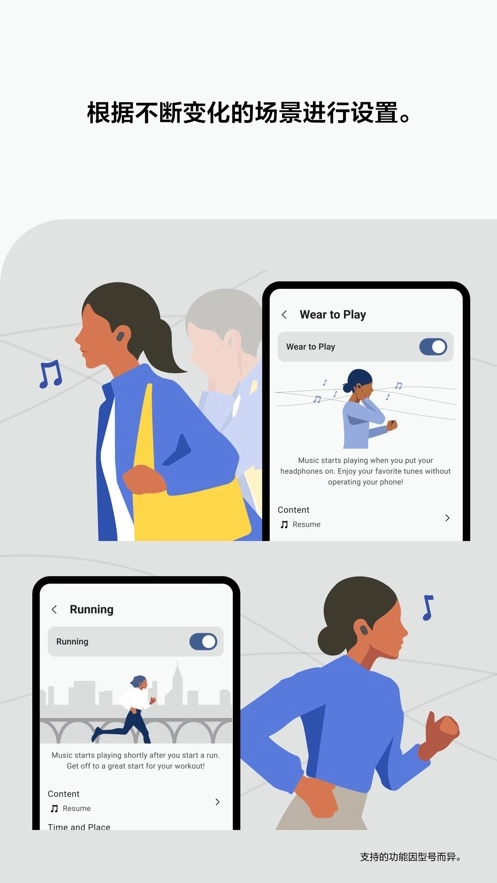
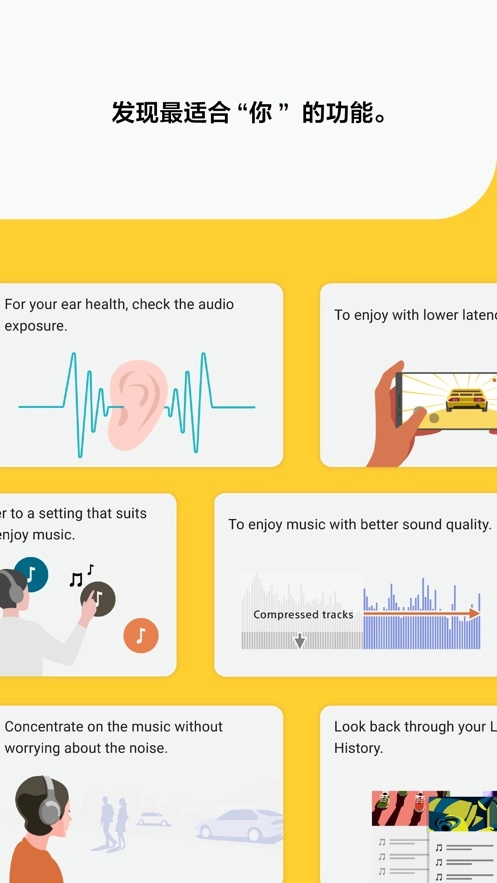
Sony Sound Connect软件让你在任何环境下都能畅享音乐,助你获得理想耳机。它能让你回顾聆听方式,确保耳机声压,为你的耳朵提供更好保护。该软件还有诸多固件升级,可解锁耳机更强性能,带给你仿若柏林之声的体验。它能更清晰地显示耳机电量,支持不断切换模式,轻松实现耳机电量升级,更出色地管理蓝牙耳机。
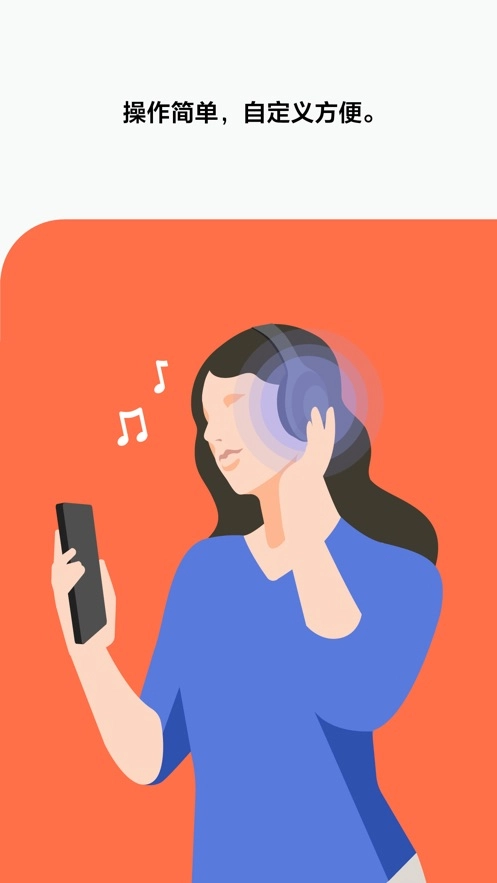
1、可依据个人喜好轻松设置模式,操作简便,自定义便捷。
2、可以让你的音乐欣赏更加有乐趣,使用起来非常的简单,更好的来体验。
3、软件的声音技术特别的好,能够更好的来处理音频信号。
1、打开耳机电源,随后按照提示开启蓝牙以及位置信息服务,在主界面等待手机识别。
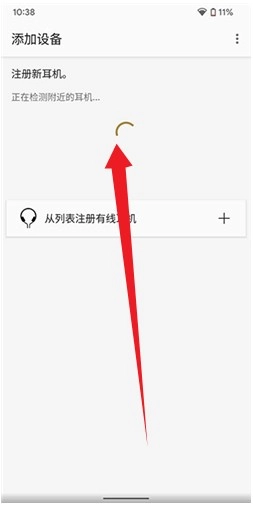
2、如果此时打开电源软件检测不到耳机,那么我们选择通过Buletooth设置注册或者下方的一触连接(需要手机支持NFC)手动链接耳机。
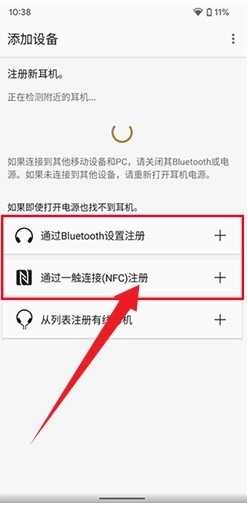
3、选择Buletooth注册后,来到下方界面,按照提示操作并点击下一步。
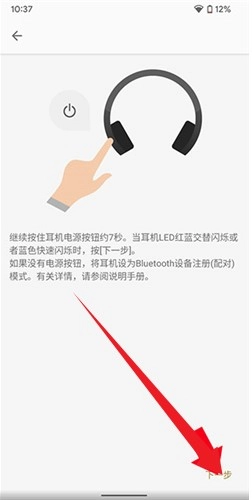
4、然后来到下方界面,按照提示打开蓝牙设置界面,并选择耳机进行连接,配对完成后点击返回即可。
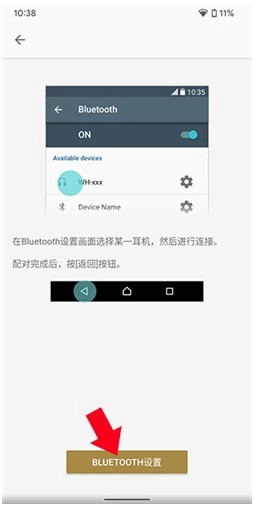
5、连接成功之后,就能在手机软件中看到耳机的信息状态了。
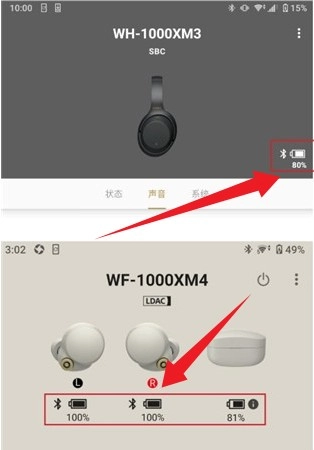
6、进入到软件首页,如图所示,当你在设备上连接好耳机之后,就能看到关于索尼耳机的电量和连接状态。
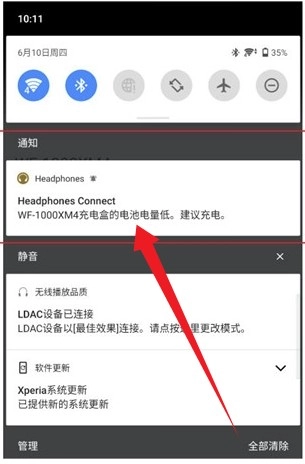
7、并且可以在手机的状态通知栏里看到耳机的实时信息。
怎么升级固件
1. 请打开Sony | Sound Connect(应用).
2. 请操作Sony | Sound Connect(应用),连接设备.如果您是第1次操作Sony | Sound Connect连接,请遵循设备屏幕的指示,(蓝牙)连接耳机和设备.如果您已经用Sony | Sound Connect(应用)连接过,请选择\"已连接设备\".
3. 和传输开始之后它将自动到下一个屏幕,直到自动完成。说明:若Sony | Sound Connect中的”Automatic download of software(软件自动).”打开(出厂默认设置),将自动开始和传输升级软件;但是,如果您关闭Sony | Sound Connect(应用)中的” Automatic download of software(软件自动).”,和传输升级软件无法自动开始,请继续以下步骤。请确保耳机的L&R单元显示已经(蓝牙)连接,连接建立后将显示以下屏幕。如有更新,显示\"The latest headphones software is available(有最新款耳机软件可用).\",触摸/点击”More Info(更多信息)”.在”Update software(更新软件)”界面,请核实显示固件版本,触摸/点击\"START\".
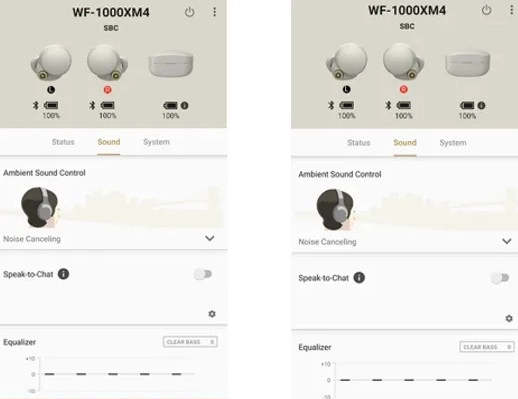
4. 在”Update software(更新软件)”界面,触摸/点击\" More Info(更多信息)\"
5. 在”Update software(更新软件)”界面,请核实显示固件版本号,触摸/点击\"START(安卓系统)\".
6. 升级过程开始,并且花费几分钟左右时间完成.说明:升级过程中,请务必不要将设备放入充电盒内,否则耳机将变得无法继续使用。
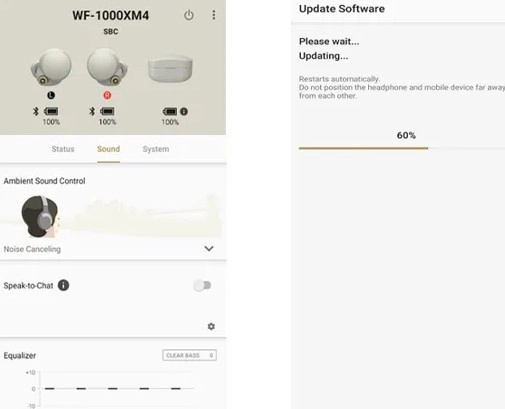
7. 升级过程中,耳机自动关闭,请耐心等待。升级完毕之前,耳机将自动打开,然后通过蓝牙重新连接安卓/iOS设备.
8. 软件升级完毕,触摸/点击\"OK\";
9.升级完毕后,参考 [查看固件版本] ,确认新版本升级成功.
正确开启耳机:
在连接之前,确保耳机已正确开启并处于配对模式。不同型号的索尼耳机进入配对模式的方法可能不同,请参考耳机的用户手册或在线帮助文档。
开启蓝牙和位置信息:
在连接耳机时,请确保手机的蓝牙功能已开启,并且允许应用访问位置信息。某些功能(如自适应声音控制)需要位置信息才能正常工作。
稳定连接:
尝试在信号良好的环境中连接耳机。如果连接不稳定,尝试靠近耳机或重启手机和耳机。
权限管理:
注意应用请求的权限,确保只授予必要的权限。避免授予不必要的权限以保护个人隐私。
更新与维护:
定期检查并更新应用至最新版本,以确保最佳性能和安全性。同时,保持耳机固件为最新版本以获得最佳性能和兼容性。
用户手册:
仔细阅读耳机的用户手册和在线帮助文档,了解耳机的所有功能和限制。
客户服务:
如果遇到无法解决的问题,联系索尼客户服务获取帮助和支持。
无法连接耳机
确保手机上的蓝牙功能已开启。
在Sony Sound Connect Connect(或Sound Connect)应用程序中,检查耳机连接设置,确保选择了正确的连接方法(如Classic Audio常规连接方法)。
如果之前已配对过耳机,尝试删除智能手机上的配对信息,并重新进行配对。
确保应用程序已更新到最新版本,并尝试重新连接耳机。
连接不稳定
确保手机和耳机之间的距离在有效范围内,避免障碍物干扰。
尝试关闭并重新打开手机蓝牙功能,然后重新连接耳机。
检查手机系统是否有更新,有时系统更新可以解决连接问题。
自适应降噪功能无法使用
索尼维修站指出,自适应功能必须保证在前台运行或者后台挂起,且定位打开,才能正常使用。这一点在索尼的简介以及产品详情页里可能未明确提及。
如果关闭后自适应功能无法使用,请确保在后台保持运行或挂起状态,并允许访问定位服务。
尝试重新启动或手机,查看问题是否得到解决。
音质调整无效
确保已正确连接耳机,并在应用程序中选择了合适的音质设置。
尝试调整手机系统的音量设置,确保音量未调至最低或静音状态。
如果使用的是特定类型的音乐或音频文件,请检查其是否支持所选择的音质设置。
触控操作自定义无法保存
在自定义触控操作时,确保按照应用程序的提示正确设置。
尝试重新启动或手机,查看自定义设置是否已保存。
若问题依旧存在,可尝试卸载应用程序后重新安装。
游戏截图