
86%
14%
|
软件类型 社交通讯 |
软件大小 1.21MB |
更新时间 2025-12-20 14:23:07 |
|
软件版本 V25.41 |
隐私说明 点击查看 |
游戏权限 点击查看 |
|
MD5值 9cfaa3485432d129a06885105cde343e |
软件排行榜单
+盒子助手
V3.5.5

7.9MB /

辅助工具
查看多彩云手机版
V2.1.41
34.1MB /
社交通讯
查看外星仔加速器免费版
v2.9.10

113.25MB /
社交通讯
查看飘灵图标包免费最新版
v1.3.3

16.29MB /
辅助工具
查看阅报栏12304
v1.0.36 安卓版

63.40MB /
社交通讯
查看蜜兔交友

61.37MB /
社交通讯
查看马兰花开手机版
V3.8.0

193.0MB /
教育学习
查看bugjaeger汉化版
v7.0-Monet
19.72MB /
社交通讯
查看爱果育儿
v1.0 安卓版

11.22MB /
社交通讯
查看fake traveler正版
v2.1.0

5.18MB /
社交通讯
查看同类软件
更多游戏介绍
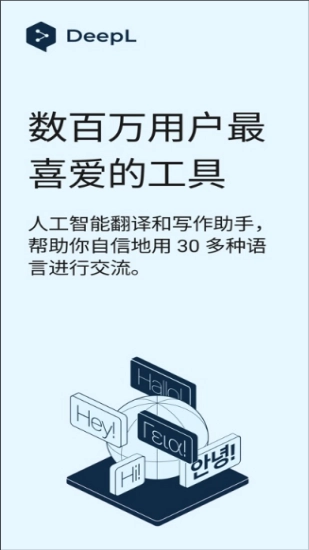
DeepL翻译器是一款免费语言翻译工具,支持数十种常用语言的双向互译,提供文本翻译、拍照识别翻译、语音输入翻译等多种模式。它翻译速度快且精准度高,全程干扰,无论是出国旅游还是工作交流都十分实用。此外,该工具没有翻译次数限制,能让用户享受更优质的翻译体验。
https://www.deepl.com/zh/translator/All
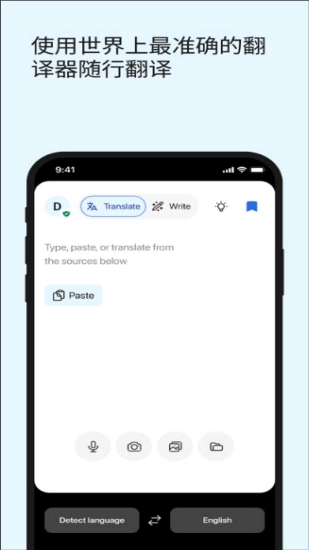
进入软件之后,输入你想要的翻译的内容。
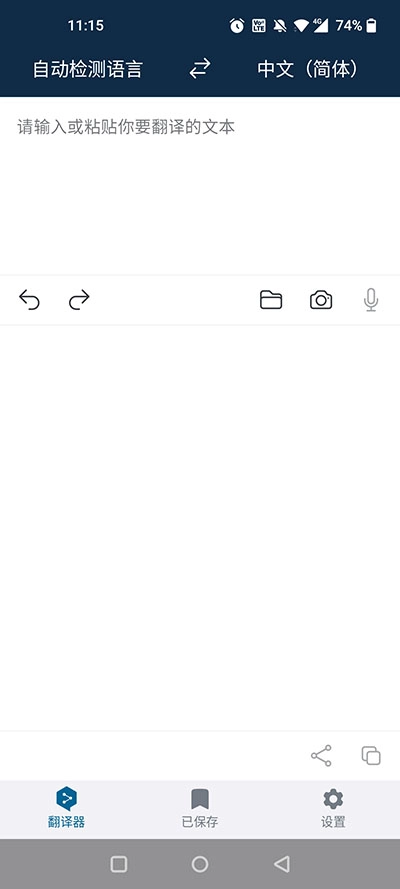
然后它会自动识别为你翻译出来。
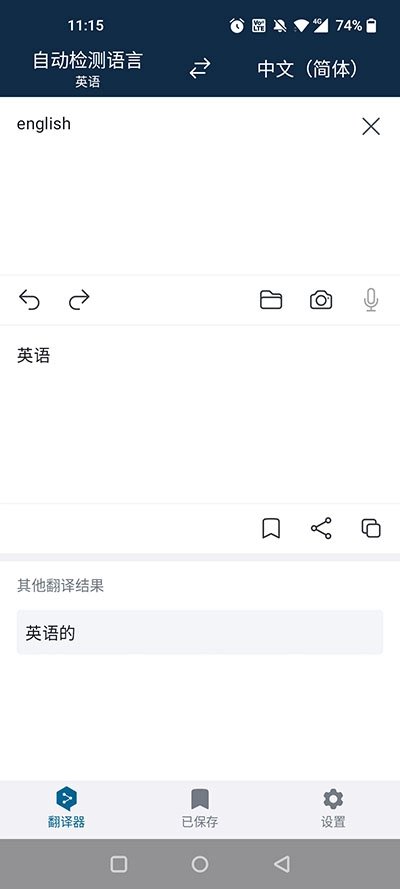
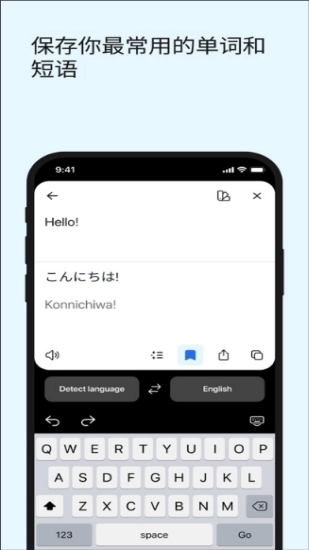
可以在“已保存”页面中查看之前翻译的内容。
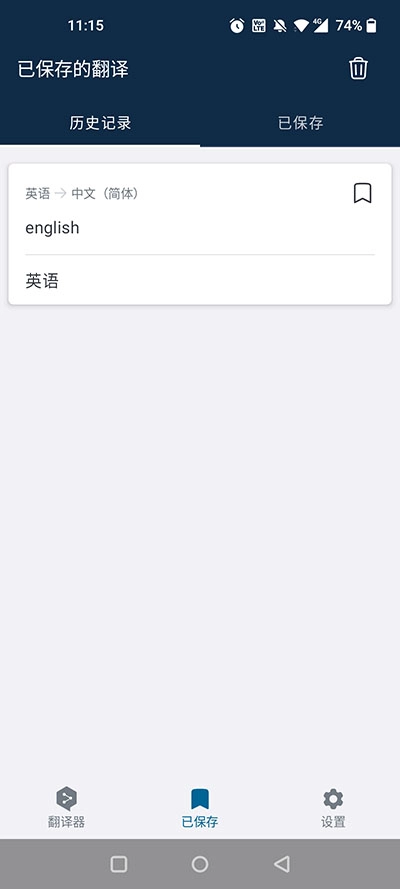
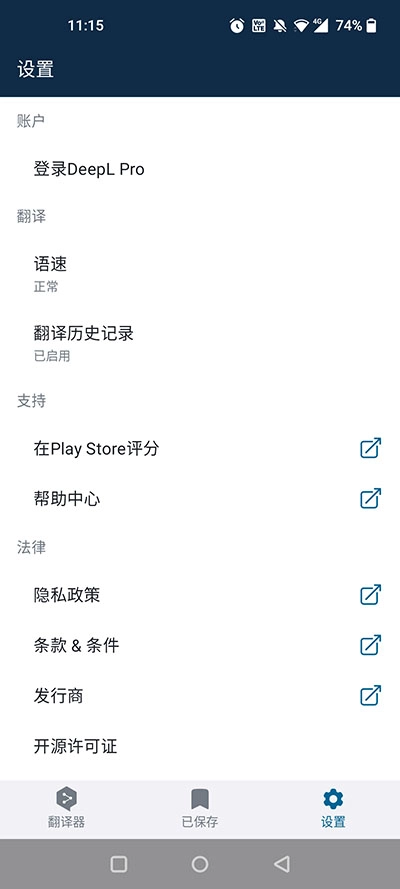
在“设置”里还可以调节需要的参数。
用于移动设备的应用程序
我可以在我的移动设备上使用DeepL吗?
没问题。我们有iOS和安卓的移动应用。使用DeepL的iOS应用,您能体验到快速、精准且高品质的文本翻译服务。更多功能我们将在近期陆续上线。
在移动应用程序中使用DeepL Pro
我能否在自己的移动设备上使用DeepL Pro订阅对应的应用程序呢?
iOS
你能够在DeepL的iOS版应用里登录自己的DeepL Pro账户,操作时需进入应用设置中的账户板块。
一旦你登录DeepL Pro,就能在应用程序设置的账户栏位里看到自己的电子邮件地址。
如需退出登录,请点击账户下的退出登录。
请务必登录你的DeepL Pro账户,这样才能在DeepL for iOS应用程序中享受到DeepL Pro所提供的数据安全相关优势。
目前,DeepL Pro的部分功能在DeepL iOS应用里暂时无法使用。若想体验更多功能,你可以在移动设备的浏览器中操作。
安卓
你能够在DeepL安卓版应用里使用DeepL Pro订阅服务。请进入应用的设置界面,在账户相关选项中点击登录DeepL Pro账号。
一旦你登录DeepL Pro,就能在应用程序设置的账户栏位里看到自己的电子邮件地址。
如需退出登录,请点击账户下的退出登录。
请务必登录你的DeepL Pro账户,这样才能在DeepL安卓版应用程序里享受到DeepL Pro所提供的数据安全相关优势。
目前,DeepL安卓版应用程序尚未支持DeepL Pro的部分功能。若需使用DeepL Pro的更多功能,你可以通过移动设备的浏览器进行操作。
用你的相机翻译扫描的文本
我可以用我的相机扫描文本进行翻译吗?
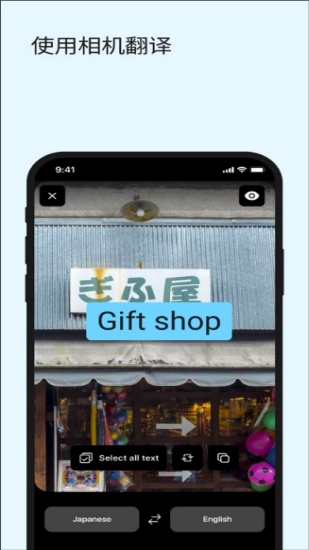
可以,你可以使用手机的摄像头来翻译文本。
iOS
目前,iOS 15及以上版本设备上的DeepL iOS版应用已支持该功能。
如需翻译用相机扫描的文本,请按以下步骤进行:
打开移动应用程序,并选择语言。
若需要扫描文本以进行翻译,可点击源文本框下方的相机按钮,此时你的键盘会切换到文本扫描模式。
把相机对准需要翻译的文本,框选区域内的文字会自动填入源文本输入框,随后马上翻译成你选定的目标语言。
点击插入以确认文本选择并退出扫描模式,之后会显示最终的翻译结果。
目前该功能仅支持英语、法语、德语、意大利语、葡萄牙语、西班牙语以及中文这些源语言。
请注意,字号偏小、光线不足、手写形式或特殊样式的文本,都有可能造成翻译结果不够准确。
安卓
如需翻译用相机扫描的文本,请按以下步骤进行:
打开移动应用程序,并选择语言。
若需要扫描文本完成翻译操作,可点击源文本框下方的相机图标。此时界面会切换到文本扫描模式。另外,在使用DeepL进行拍照或录制视频之前,请务必先完成授权步骤。
把相机对准需要翻译的文字,然后点击相机按钮进行拍照。
点击blue_circle.png这个对勾按钮,并确认所选的文本内容。
请提供需要修改的具体文本内容,以便我按照要求进行处理。
目前该功能不支持把希腊语和西里尔字母语言翻译为其他语言。
请注意,字号偏小、光线不足、手写形式或特殊样式的文本,都有可能造成翻译结果不够准确。
翻译图片上的文本
我可以翻译图片上的文本吗?
可以,你可以翻译图片或照片中的文本。
iOS
要翻译图片上的文本,请按以下步骤进行:
打开移动应用程序,并选择语言。
点击源文本框下方的图像按钮。
从你的相册里挑选一张图片,图片上的文字会被填入源文本区域,并且马上转译成你选定的语言。
目前该功能仅支持英语、法语、德语、意大利语、葡萄牙语、西班牙语以及中文这些源语言。
请注意,字号偏小、光线不足、手写形式或特殊样式的文本,都有可能造成翻译结果不够准确。
安卓
要翻译图片上的文本,请按以下步骤进行:
打开移动应用程序,并选择语言。
点击源文本框下方的相机图标,界面就会切换到文本扫描模式。在使用DeepL进行拍照或录制视频之前,请先完成授权操作。
点击应用程序左下角的图像按钮。
选择一张图片。
点击对勾按钮并确认选择。
图片中的文字会被添加到源文本区域,随后马上翻译成你所选定的语言。
目前该功能不支持把希腊语和西里尔字母语言翻译为其他语言。
请注意,字号偏小、光线不足、手写形式或特殊样式的文本,都有可能造成翻译结果不够准确。
翻译文档中的文本
我可以通过移动应用程序翻译文档中的文本吗?
iOS
好的,你可以通过DeepL iOS版应用程序从文件里导入文本开展翻译工作。当下,此功能仅支持以下UTI类型:PDF、纯文本、图像以及HTML。
要翻译文件中的文本,请遵循以下步骤:
打开移动应用程序,并选择语言。
点击源文本框下的文档按钮。
选择一个文件。
文件中的文本会被插入到源文本字段,并且会马上翻译成你所选择的语言。
请注意,在iOS应用程序里使用这个功能时,每次翻译所能处理的字符数量最多为5000个。
目前该功能仅支持英语、法语、德语、意大利语、葡萄牙语、西班牙语以及中文这些源语言。
请注意,字号偏小、光线不足、手写形式或特殊样式的文本,都有可能造成翻译结果不够准确。
安卓
该功能目前在DeepL安卓版应用程序中仍不可用。
用移动应用程序快速翻译
我能否借助移动应用程序,快速翻译其他应用程序里的文本呢?
安卓:
你可以借助DeepL安卓版应用,快速翻译来自其他应用(比如浏览器)的文本。具体操作是:选中你要翻译的文本,长按后,从弹出的可用选项里选择其中一项即可。
DeepL:文本会插入到DeepL应用程序里,同时展示翻译结果。需要注意的是,要是这个选项没显示出来,你得点击“竖三点”按钮打开更多选项,然后选择DeepL。
分享并选定DeepL:文本会被导入到DeepL应用程序里,同时呈现出翻译结果。
或者,你可以把这段文本复制下来,再粘贴到DeepL安卓版应用程序里面。
iOS:
你能够借助DeepL的iOS版应用,快速翻译其他应用(像浏览器这类)里的文本。操作很简单,先选中你要翻译的文本,长按后选择共享选项,接着在共享列表里找到DeepL并点击。这样一来,选中的文本就会自动导入到DeepL应用中,同时翻译结果也会显示出来。
或者,你也可以把这段文本复制下来,再粘贴到DeepL的iOS版应用程序里。
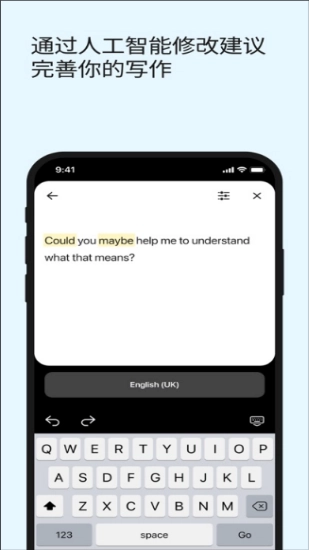
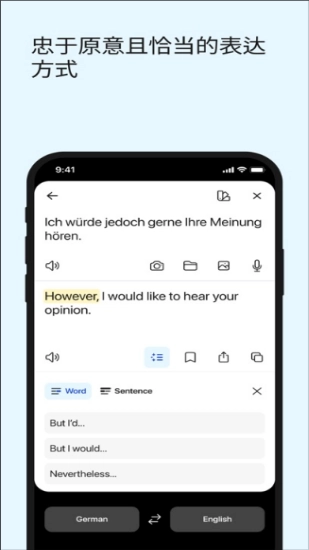
支持文本、语音、拍照等多种翻译方式,以满足不同场景下更多用户的使用需求。
用户们能够借助语音输入的方式更快速地完成翻译,不仅准确度高,还具有非常高的参考价值。
这款简洁的翻译器被很多人使用,能满足多场景的使用需求。
我自己一直在用的一款翻译软件,界面简洁直观,翻译结果准确,而且完全没有烦人的广告弹窗,安卓和iOS系统都能兼容使用。
v25.15
修复了漏洞
增强了实用性
为翻译的前景进一步规划与设计
v24.14.1版本
你现在可以进行繁体中文和其他语言的互译
DeepL Write 目前已支持法语与西班牙语的写作功能
v24.8
DeepL Write 目前已能够支持法语与西班牙语的写作功能
v24.7
使用写作风格和基调功能对改进后的文本进行调整
你现在可以进行繁体中文和其他语言的互译
DeepL Write 目前已能够支持法语与西班牙语的写作功能
v24.6:
修复了几个bug
增强可用性
为翻译的未来做进一步的规划和设计
游戏截图