
88%
12%
|
软件类型 社交通讯 |
软件大小 202.48MB |
更新时间 2025-10-16 09:40:04 |
|
软件版本 v2.11.17 |
隐私说明 点击查看 |
游戏权限 点击查看 |
|
MD5值 89940242e88e80b9be62cef46253359b |
软件排行榜单
+盒子助手
V3.5.5

7.9MB /

辅助工具
查看多彩云手机版
V2.1.41

34.1MB /
社交通讯
查看外星仔加速器免费版
v2.9.10

113.25MB /
社交通讯
查看飘灵图标包免费最新版
v1.3.3

16.29MB /
辅助工具
查看阅报栏12304
v1.0.36 安卓版

63.40MB /
社交通讯
查看蜜兔交友

61.37MB /
社交通讯
查看马兰花开手机版
V3.8.0

193.0MB /
教育学习
查看bugjaeger汉化版
v7.0-Monet

19.72MB /
社交通讯
查看爱果育儿
v1.0 安卓版

11.22MB /
社交通讯
查看fake traveler正版
v2.1.0

5.18MB /
社交通讯
查看同类软件
更多游戏介绍
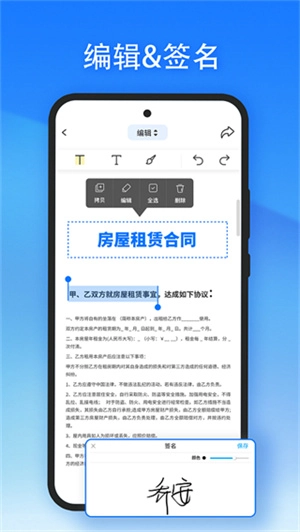
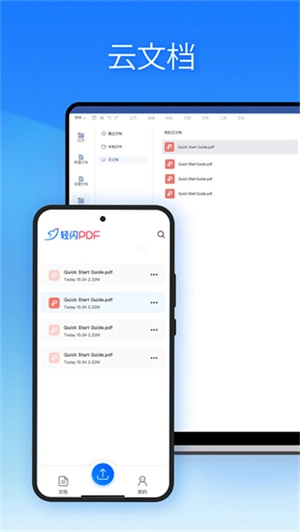
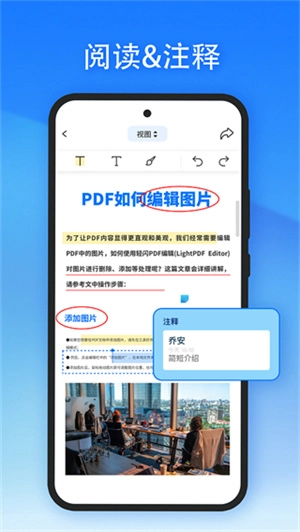
轻闪PDF免费版,一款便捷好用的软件。其处理过程简单又高效,无论是快速扫描还是文件使用,都轻松搞定。用户能借此体验到极为简便的处理与办公模式。同时,软件还提供丰富编辑方式,新手也能迅速上手操作。不仅如此,还可将文件分享给他人,随时把控所需资讯与文件。感兴趣的话,快来52pkvr体验一番吧!
1、于本站完成安装后,开启进入。
2、选择一个你想要编辑的文件。
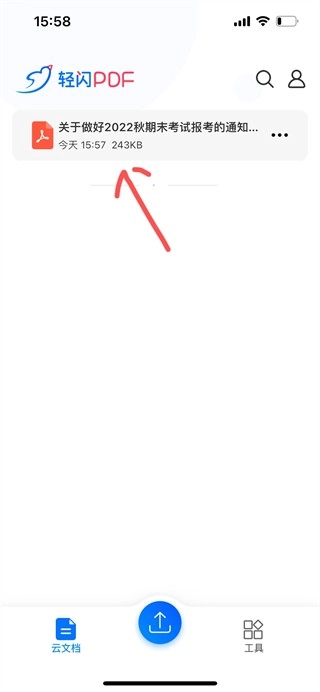
3、点击三个小点可以将你的文件进行压缩、分享、转换等。
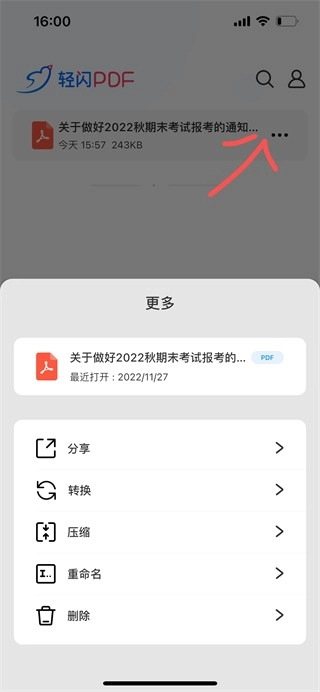
4、你可以按照自己的需求转换为你想要的格式,不论是Word、xlsx、PPT都可以进行转换。

5、点击压缩可将你的文件进行压缩。
6、并且在工具页面还有其他功能,不管是将其他格式转换为PDF,还是PDF合并都可以进行,非常的方便。
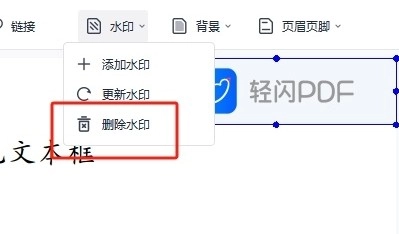
第一步,在设备上启动“轻闪PDF”软件,于软件界面左侧能够看到软件各项功能的区别,此时我们直接选取“PDF转图片”功能。第二步,点击右侧区域来添加想要转换成图片的PDF文件,要是点击“添加文件夹”,就能一次性添加多个文件。第三步,点击右下角的“开始转换”按钮,正式开启转换流程。
如果您想批量将PDF转换为图片,可以通过轻闪PDF进行转换。这是我们经常使用的一款软件,它集成了办公演示、表格、文本三大功能。首先,可以在WPS中打开要转换为图像的PDF文件。然后,根据自己的需要,选择分页或者合成长图,并选择将转换后的图片输出为JPG、PNG、BMP、TIF四种格式。
当然了,目前日常使用的截图功能保存,也可以将PDF文件转换为图片格式,只是这种操作方式较为繁琐,不能直接对文件批量处理。首先,可以打开PDF文件,选择我们需要截取的页面,使用“Shift+Win+S”快捷键调用出系统的截图功能,将页面选取框中,保存图片就可以了。
1、高效率的极速输出的方式等你体验,操作起来很方便。
2、快速的在这里为你提升工作的效率,更支持文件的共创。
3、转换格式的过程十分有趣,一键就能完成诸多操作,压缩后便于传输。
游戏截图