
83%
17%
软件排行榜单
+盒子助手
V3.5.5

7.9MB /

辅助工具
查看多彩云手机版
V2.1.41

34.1MB /
社交通讯
查看外星仔加速器免费版
v2.9.10

113.25MB /
社交通讯
查看飘灵图标包免费最新版
v1.3.3

16.29MB /
辅助工具
查看阅报栏12304
v1.0.36 安卓版

63.40MB /
社交通讯
查看蜜兔交友

61.37MB /
社交通讯
查看马兰花开手机版
V3.8.0

193.0MB /
教育学习
查看bugjaeger汉化版
v7.0-Monet

19.72MB /
社交通讯
查看爱果育儿
v1.0 安卓版

11.22MB /
社交通讯
查看fake traveler正版
v2.1.0

5.18MB /
社交通讯
查看同类软件
更多游戏介绍
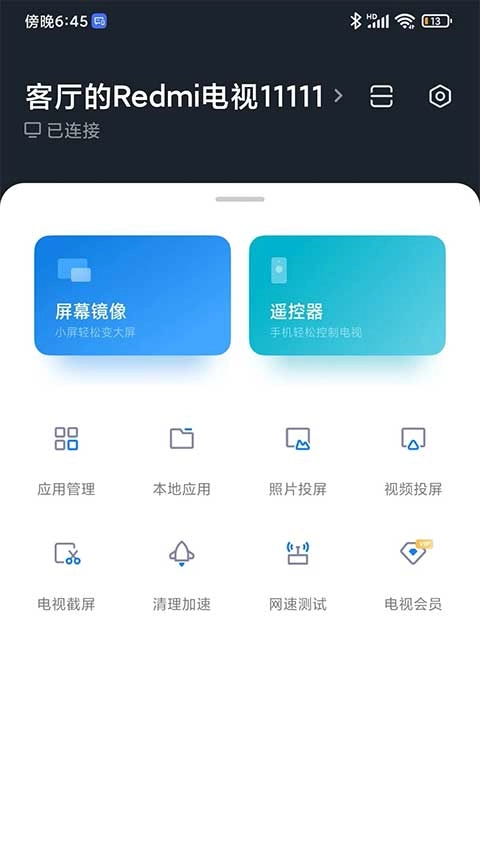
现在我们的生活和工作早已全面智能化,像电视机、电脑、电风扇、智能门、电饭煲这类电器,大多都能远程操控。电视作为家家户户的必备电器,尽管不少人习惯用手机刷视频,但手机屏幕终究太小,体验远不如大屏电视。今天给大家推荐一款实用的投屏工具——它原本叫“小米电视超人”,现在已更名为“小米电视助手”。这款软件功能丰富,涵盖视频通话、虚拟遥控、电视应用管理、海量视频资源、实用工具、投屏以及K歌等,用手机就能直接控制电视投屏,想把什么视频投到电视上都能轻松实现,操作起来十分便捷。
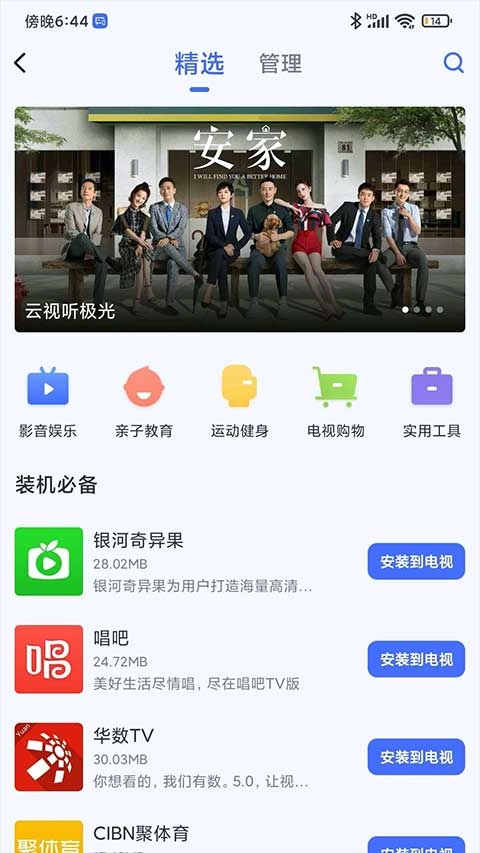
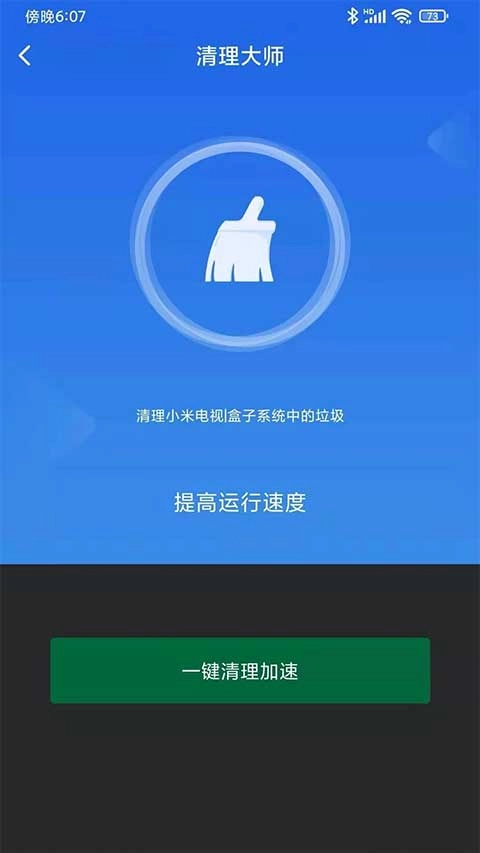
电视超人软件了不少实用的应用小工具,像清理加速、屏幕镜像、多媒体投屏、截屏分享、语音操控、网速测试和一键关机等功能都很实用。除此之外,软件还提供了海量视频资源,无论是全网热播大片、高清正版动画还是精品教育内容,都能一键投屏到电视上。用户可以轻松浏览、搜索这些视频资源,将喜欢的影片收藏起来,或者直接投射到电视上观看,精彩内容随时都能看。另外,软件还支持把手机里的自拍照片和视频投射到电视,方便和家人一起分享。有需要的朋友可以来试试。

方法一:
首先需要确保手机和电脑连接同一个WiFi。
连接同一个WiFi后,打开软件,然后在页面上方点击【电视】选项。

在页面中点击【加号/添加电视】。
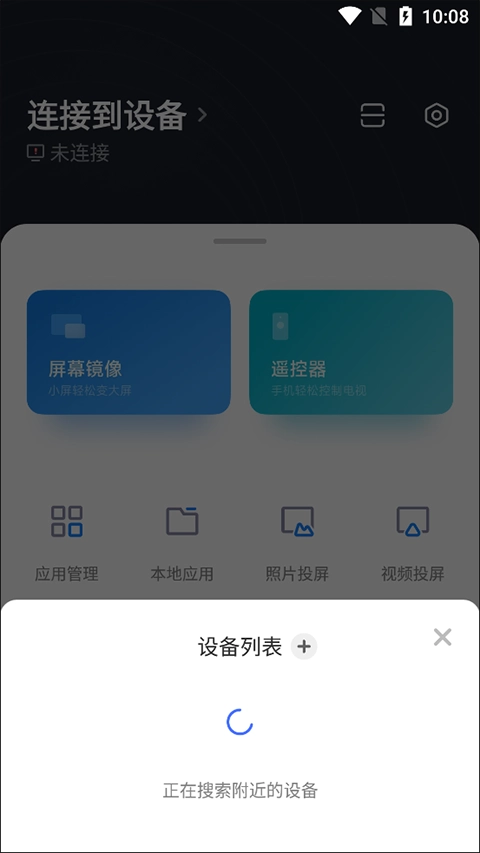
扫描附近的小米电视,选择对应的设备就可以连接。

连接成功后,手机上的画面就能直接投屏到电视上了。
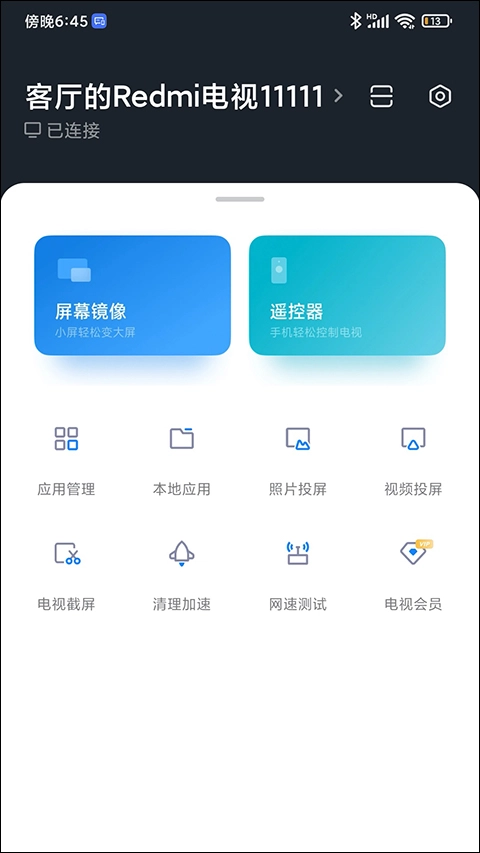
方法二:
根据提示添加投屏设备,选择绑定方式。
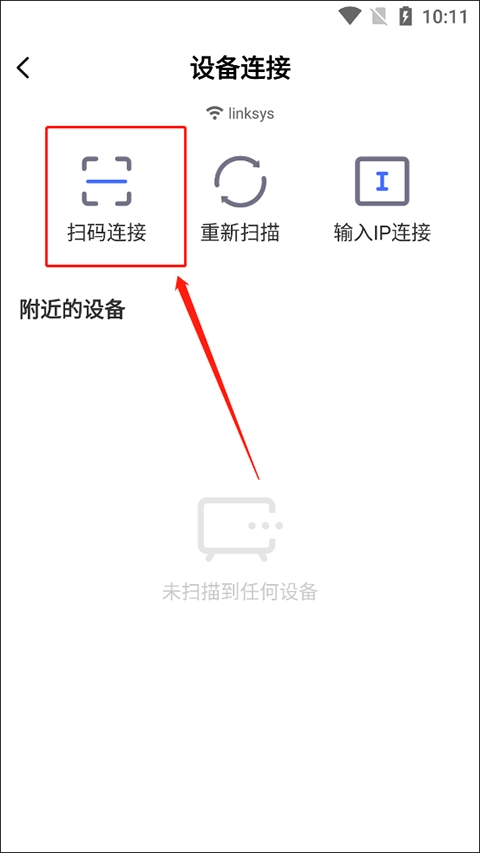
按照提示扫描机身二维码来绑定投屏设备,之后就能通过遥控操作实现投屏播放视频了。
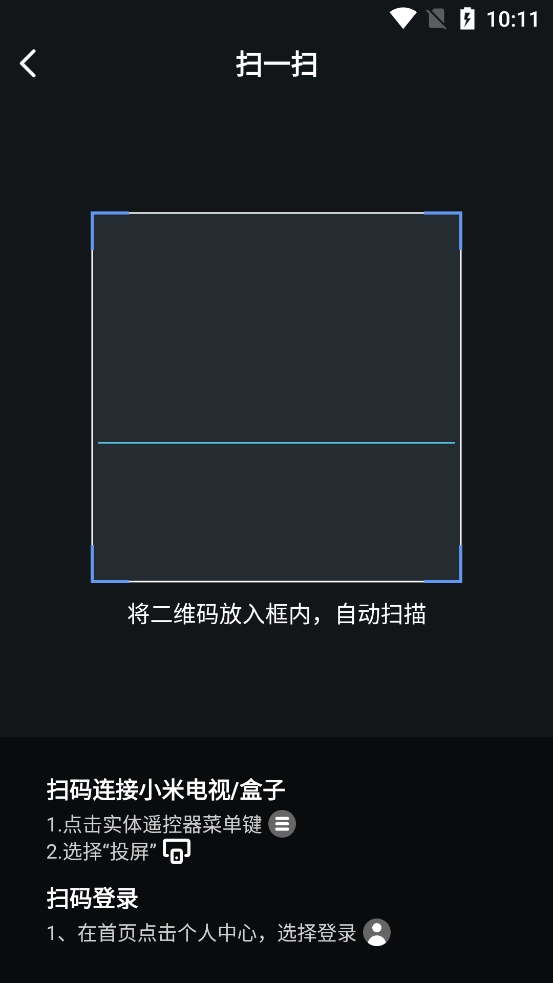
即可投屏成功哦。
可以将手机画面同步显示到Windows、Mac电脑等大屏设备上,高清且实时地呈现手机里的应用、视频、照片、电子文档等各类文件内容。
QQ音乐、网易云、酷狗等平台的海量音源都能投屏,还有无人机航拍、AR/VR投屏等多种新奇玩法等你来体验探索。
三种投屏方式可任意选择,在公司、学校等特殊区域的网络环境下,支持通过投屏码或扫码实现跨网段连接。
支持安卓设备的Miracast协议,投屏过程稳定流畅,音频与画面能够同步呈现。可以一键将斗鱼、虎牙、企鹅电竞等直播平台,以及爱奇艺、腾讯视频、优酷、哔哩哔哩、抖音等视频网站的丰富内容投屏至电脑端观看。
手机自带的相机功能也具备投影能力,是一款能让你轻松完成自拍、合拍的投屏工具。把手机相机的画面共享到电脑屏幕后,手机还能变身为直播摄像头,让你随时开启直播。
把王者荣耀、闪耀暖暖、阴阳师、第五人格这类手机游戏投屏到电脑上,大屏体验更震撼,用来直播也更简单。
影片投屏
能够轻松地浏览、搜索庞大的视频库,把影片加入收藏,或是一键投射到电视上直接播放。
方便快捷
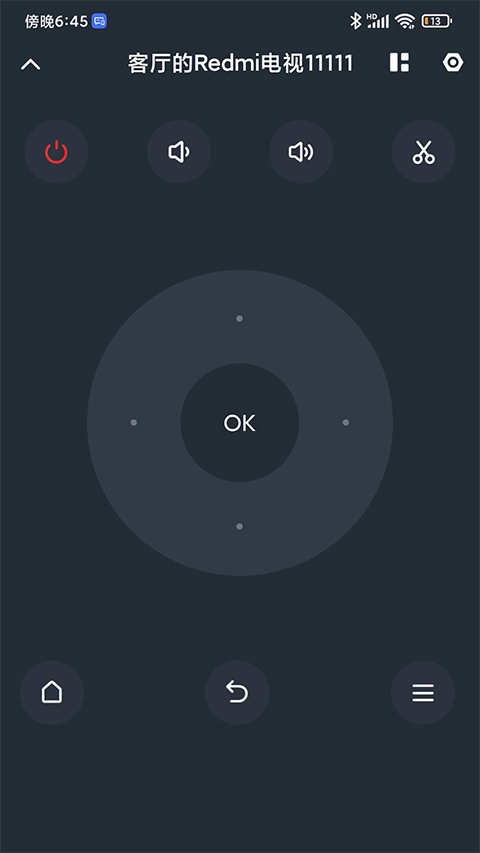
无需遥控器也能操控小米电视或小米盒子。通过触摸滑动方向,闭眼都能轻松操作,告别那些需要频繁低头抬头的模拟遥控器吧。
照片投屏
您可以将手机里自拍的照片或视频投射到电视屏幕上,与家人一同欣赏。
儿童频道
丰富优质的儿童节目,可以一键投屏到电视观看,也可以随时随地在手机上给孩子看。还可以管理孩子在家看电视的观看历史,看电视的时长,超过预设时间会第一时间收到提醒
K歌功能
你可以借助免费的虚拟麦克风,在小米电视的K歌频道尽情欢唱你喜爱的歌曲。
镜像控制
将接收端接收到的镜像内容再次镜像传输至手机,从而在手机端实现对镜像源的反向控制。
屏幕快照
第三人的手机能够对接收端所接收的镜像内容进行“拍照”,并且可以分类保存和管理这些内容。
会议发言
电视超人借助手机就能完成会议发言,无需再使用传统麦克风。
文档传输
ppt、word、Excel文档以及视频文件能够通过无线方式传输至接收端,并且可以直接进行播放。
v2.7.6版本
为您优化了体验细节。
游戏截图