91%
9%
|
软件类型 辅助工具 |
软件大小 73.4MB |
更新时间 2025-12-08 16:15:32 |
|
软件版本 v5.14.2 |
隐私说明 点击查看 |
游戏权限 点击查看 |
|
MD5值 1EAD16363668A5790CECBEF65BFEB824 |
软件排行榜单
+盒子助手
V3.5.5

7.9MB /

辅助工具
查看多彩云手机版
V2.1.41

34.1MB /
社交通讯
查看外星仔加速器免费版
v2.9.10

113.25MB /
社交通讯
查看飘灵图标包免费最新版
v1.3.3

16.29MB /
辅助工具
查看阅报栏12304
v1.0.36 安卓版

63.40MB /
社交通讯
查看蜜兔交友

61.37MB /
社交通讯
查看马兰花开手机版
V3.8.0

193.0MB /
教育学习
查看bugjaeger汉化版
v7.0-Monet

19.72MB /
社交通讯
查看爱果育儿
v1.0 安卓版

11.22MB /
社交通讯
查看fake traveler正版
v2.1.0

5.18MB /
社交通讯
查看同类软件
更多游戏介绍
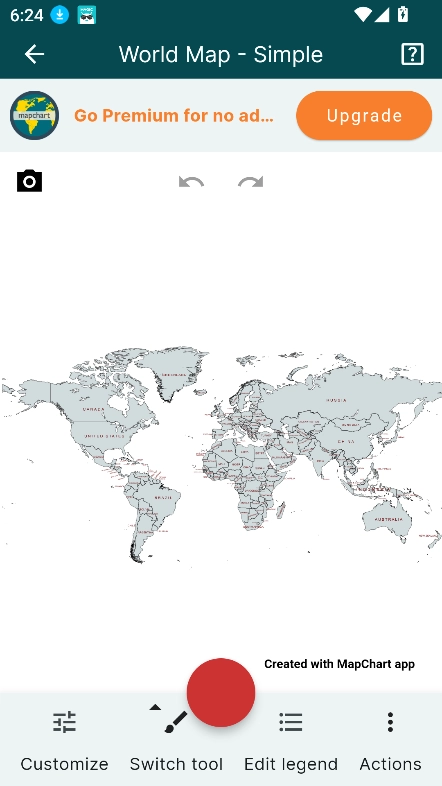
mapchart中文版,mapchart为你提供优质的地图编辑工具,助力用户轻松完成地图编辑操作,便捷地在线管理地图。用户能够随时依据自身需求编辑地图模板,在线添加地图标注,从而更好地进行在线预览与编辑。
打开MapChart,选择options进入
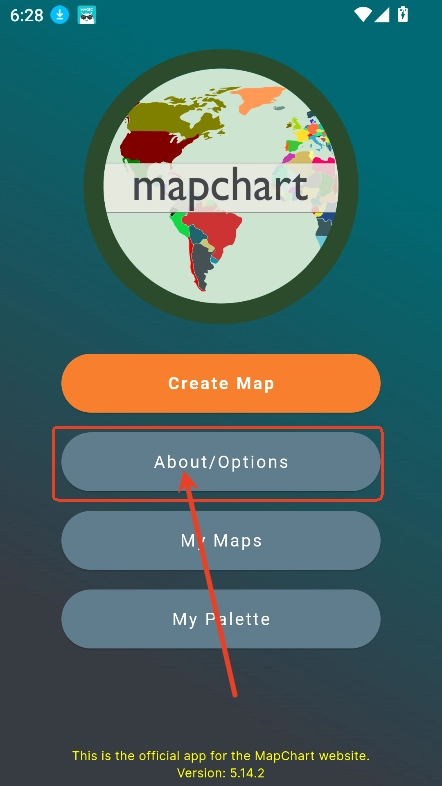
在页面左上方找到并点击菜单按钮。
在弹出的菜单中,点击“语言”选项。
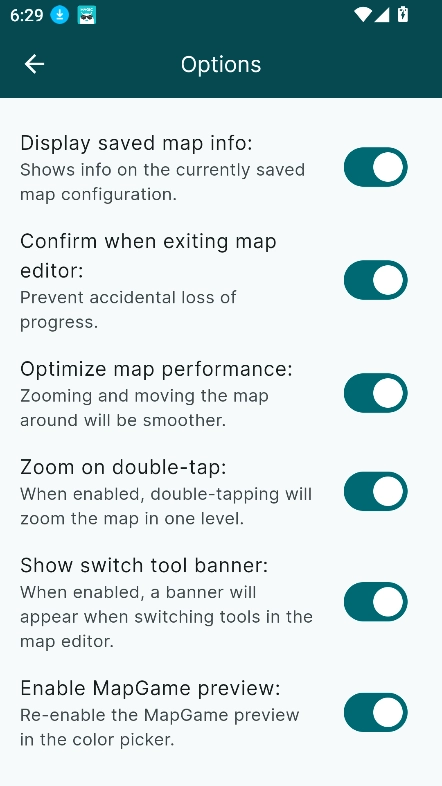
在语言设置中,选择“简体/繁体中文”即可。
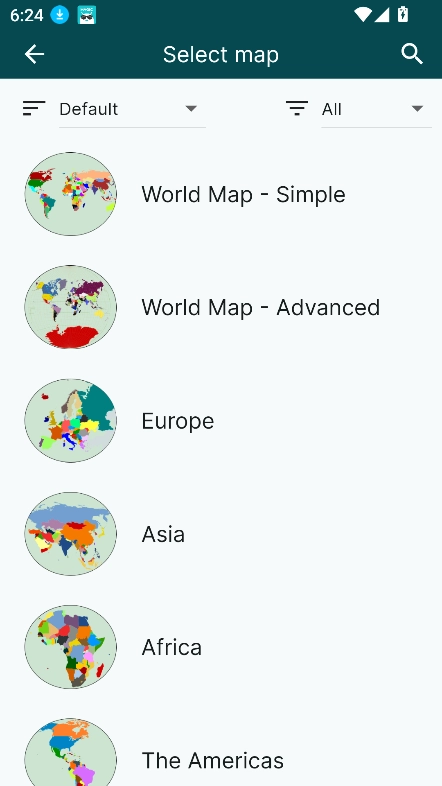
打开MapChart,点击“creat map”选项,从中选择想要编辑的地区或城市地图。
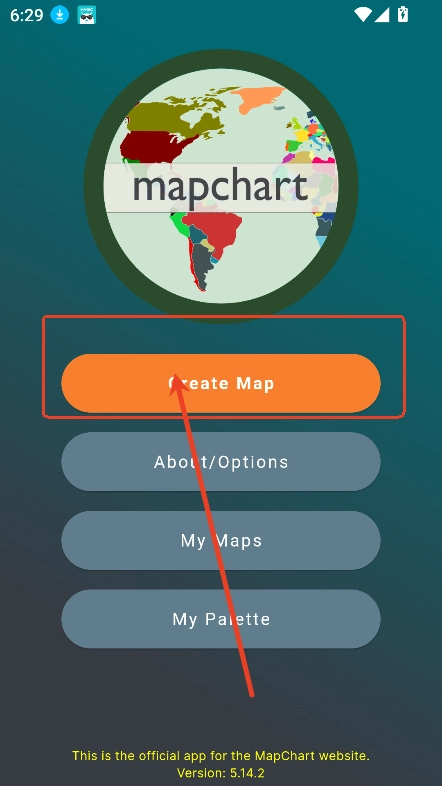
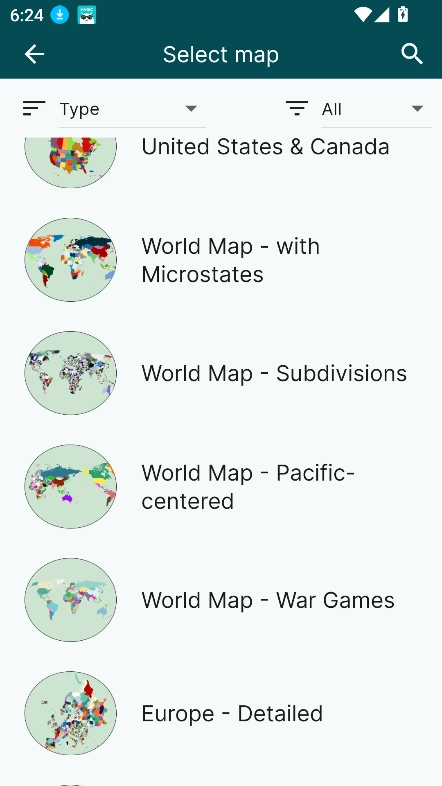
选择地图
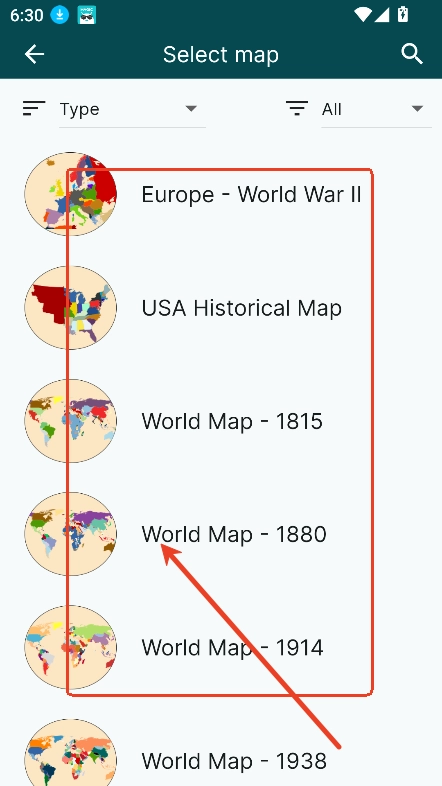
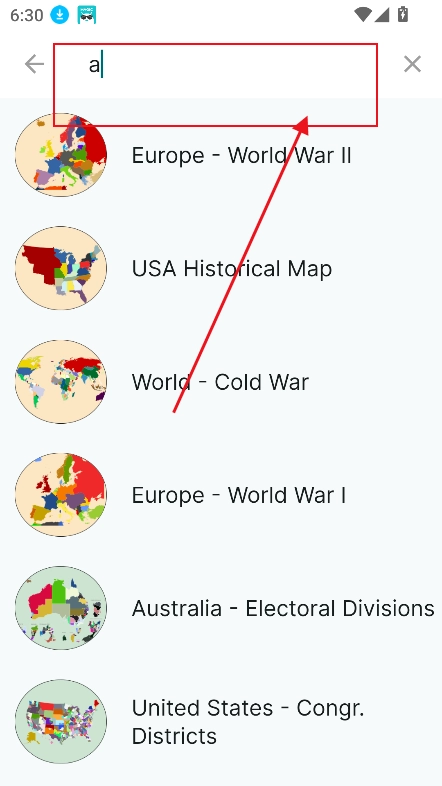
或者上方搜索框,输入关键词,精准检索地图
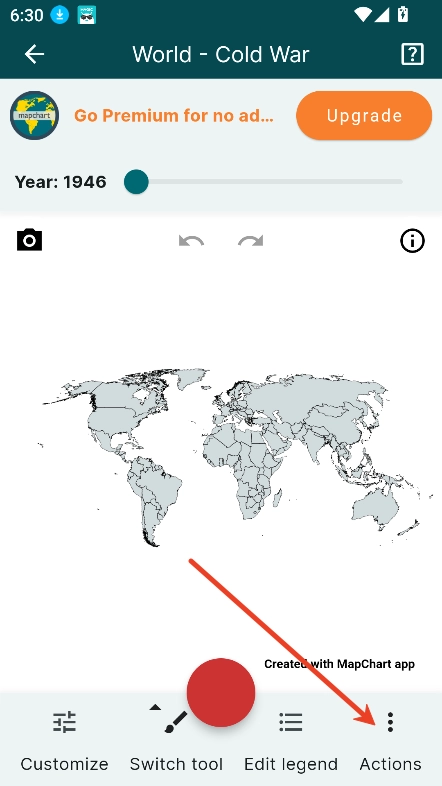
进入地图,点击右下角三点
在新出现的功能栏里找到并点击“Download map”选项。
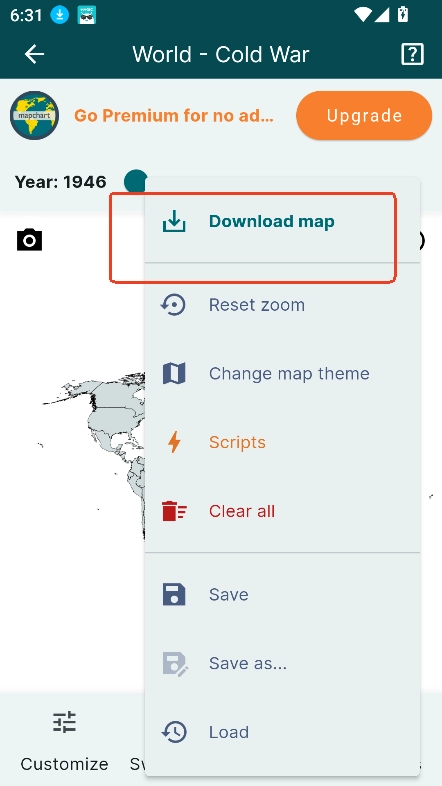
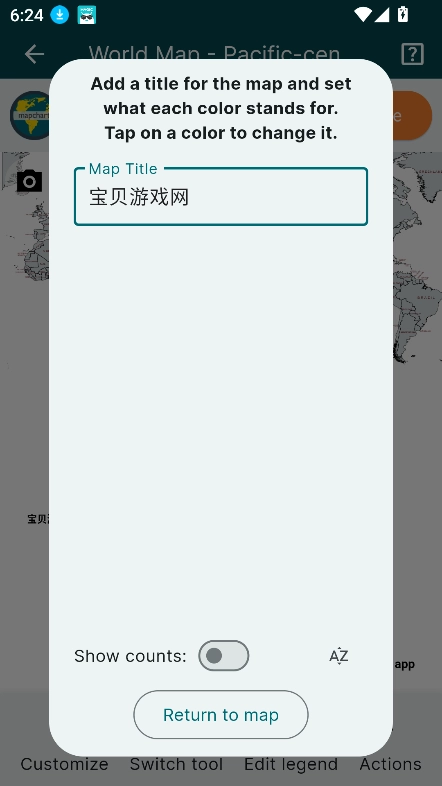
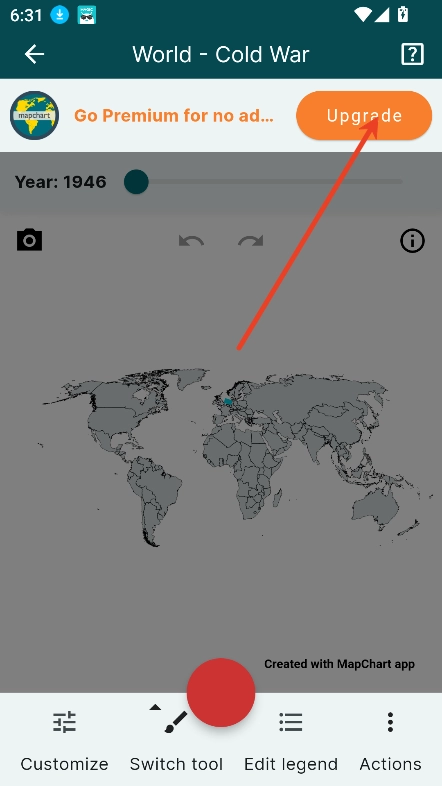
点击“apgrade”给地图命名
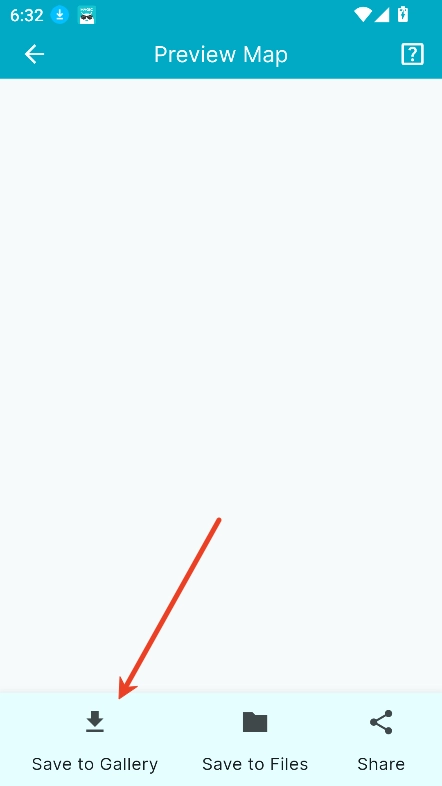
接下来进入地图的保存界面,找到“Save to gallery”选项并点击,随后选择地图的存储位置和自定义名称。
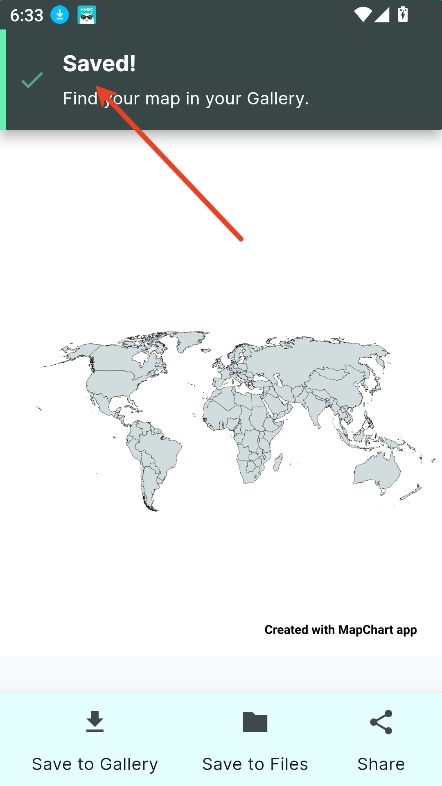
点击“保存”按钮进行保存,地图将会到您的设备上。
一、地图制作与编辑
添加地图功能:在MapChart平台上,用户能够借助模板或是导入第三方地图数据的方式来制作地图。平台提供的模板涵盖了世界地图、各国地图等丰富类别,以此适配用户的多样化需求。
自定义编辑:
用户能够对地图上不同地理区域的色彩、区域间的分界线等元素进行自主调整,让地图呈现出更贴合自身使用场景或具体项目要求的视觉效果。
标注功能:可在地图上添加城市名、河流、山脉等各类标注,能更清晰直观地呈现地理信息。
高亮显示:通过特定命令(如segments命令),用户可以对地图上的某个区域或整段进行高亮显示,以突出重要信息。
MapChart具备图表与地图相结合的功能,能让用户更直观地呈现统计数据,从而达成数据可视化的效果。
二、导出与分享
完成地图设计后,可通过点击“文件”菜单下的对应选项,将制作好的地图以多种常见图片格式(如jpg、png)进行导出保存。
在输出文件的操作环节,使用者能够对图像的大小、清晰度等设置项进行调整,从而让最终呈现的视觉效果达到理想状态。
分享地图:导出操作完成后,用户能够把地图图片分享给同事、朋友,或者发布至社交媒体平台,和他人一同分享地理信息。
地图无法正常显示
问题产生的缘由:数据格式存在错误、模板之间不匹配、软件版本较为陈旧。
可以尝试这样的调整: 建议采取以下措施:核对数据的呈现形式是否合规,替换当前使用的模板文件,以及将相关软件升级到最近发布的版本。
数据导入失败
导致问题的因素包括:文件格式不受支持、数据存在缺失情况、相关依赖库尚未完成安装。
处理方案:核实文件的类型(比如电子表格、逗号分隔值文件)、查验数据是否完整、部署必要的支持库。
导出图片模糊
问题原因:导出分辨率设置过低、图片格式不支持。
解决办法:提升导出时的清晰度参数,并选用恰当的图像格式(例如PNG格式)。
软件闪退或卡顿
问题原因:数据量过大、设备性能不足、软件冲突。
解决方案:精简数据、关闭其他消耗资源的程序、重启设备或者重新安装软件。
QTL定位不准确
导致问题出现的因素包括:所录入的数据存在偏差,以及连锁群的命名或定位配置不够合理。
解决办法:检查输入信息、修改连锁群的命名与位置配置。
自定义颜色或样式无效
问题原因:语法错误、参数设置不正确。
解决方案:参考文档,检查语法和参数设置。
游戏截图