
93%
7%
|
软件类型 辅助工具 |
软件大小 18.72MB |
更新时间 2025-12-08 16:14:26 |
|
软件版本 v5.8.1 |
隐私说明 点击查看 |
游戏权限 点击查看 |
|
MD5值 8F3D56E5AD689E253D6340E3742D99BD |
软件排行榜单
+盒子助手
V3.5.5

7.9MB /

辅助工具
查看多彩云手机版
V2.1.41

34.1MB /
社交通讯
查看外星仔加速器免费版
v2.9.10

113.25MB /
社交通讯
查看飘灵图标包免费最新版
v1.3.3

16.29MB /
辅助工具
查看阅报栏12304
v1.0.36 安卓版

63.40MB /
社交通讯
查看蜜兔交友

61.37MB /
社交通讯
查看马兰花开手机版
V3.8.0

193.0MB /
教育学习
查看bugjaeger汉化版
v7.0-Monet

19.72MB /
社交通讯
查看爱果育儿
v1.0 安卓版

11.22MB /
社交通讯
查看fake traveler正版
v2.1.0

5.18MB /
社交通讯
查看同类软件
更多游戏介绍
芝士录屏正版,这款录屏工具提供专业级的屏幕录制解决方案,支持用户便捷地进行在线录屏操作。除了录制功能外,还配备了完善的视频管理服务,确保录制内容保持高清画质。用户可随时在线管理录制的视频文件,同时工具还提供4K超清录制选项,助力用户获得更优质的录制效果。此外,用户还能随时在线对视频进行编辑与管理,实现高效的视频内容处理。
一款手机录屏软件,在本站安装芝士录屏
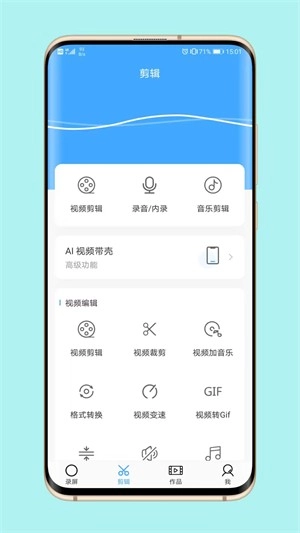
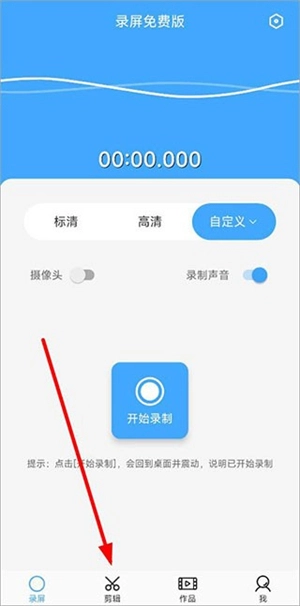
打开进入软件,在首页中点击箭头所指的剪辑板块
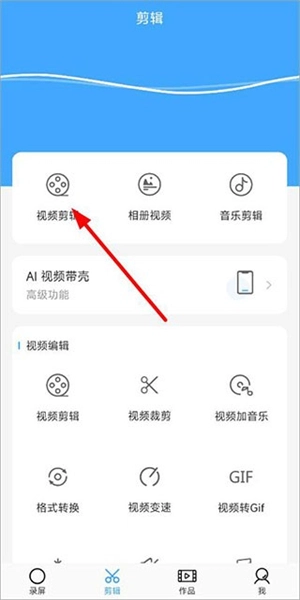
点击视频剪辑功能
进入视频剪辑流程后,可通过界面下方的功能选项栏,为素材添加滤镜效果、开场动画、文字字幕与装饰贴纸等元素;待各项设置调整完毕,点击界面右上角的合成按钮即可完成操作。

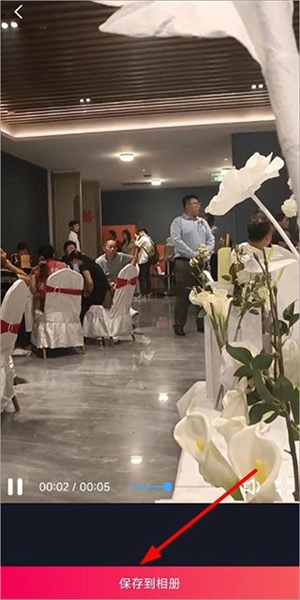
合成视频完成后,你可以先预览剪辑后的视频效果,确认无误后点击保存按钮,就能将视频保存到相册里了。
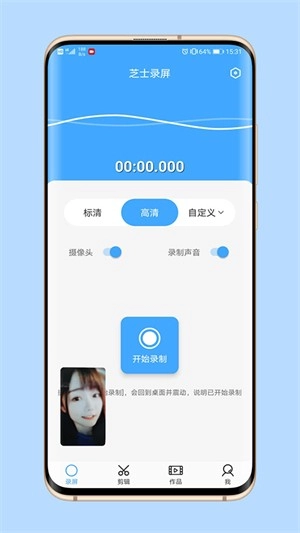
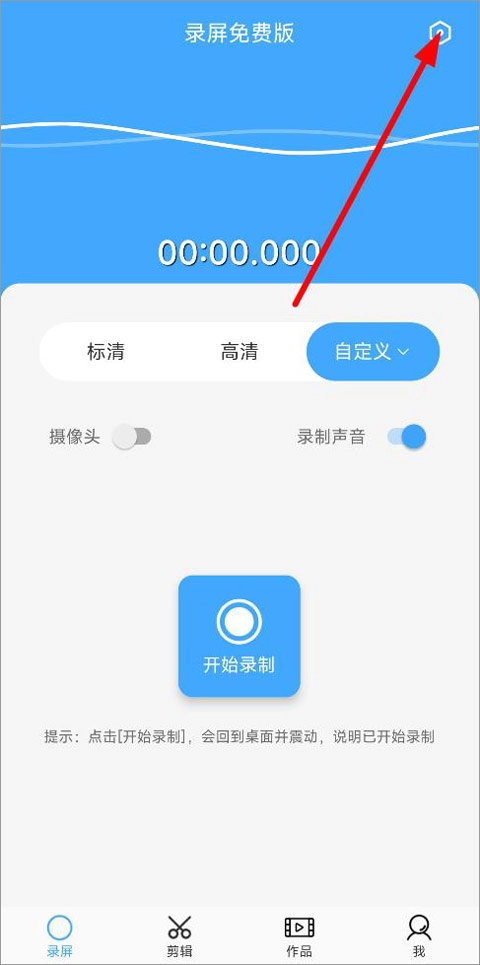
打开录屏免费版,进入首页后,你可以在首页对录屏进行设置,包括选择标清、高清或自定义画质,还能开启摄像头和录制声音功能,之后点击右上角的设置按钮即可。
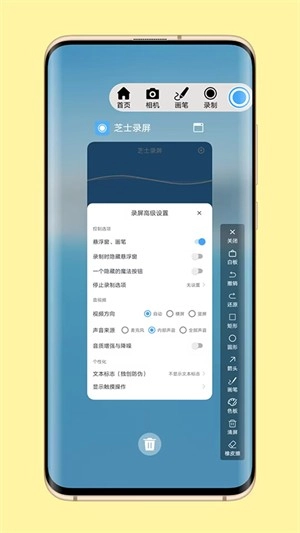
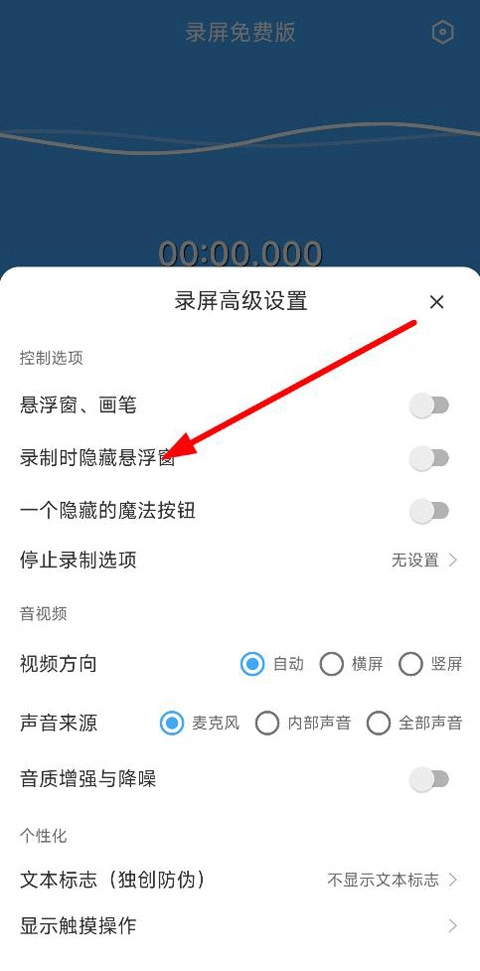
进入应用后,在相关功能区域能找到录屏的进阶配置选项,其中包含悬浮窗口、绘图工具、画面朝向、音频输入等设置项。在此处可开启录制过程中自动隐藏悬浮窗的功能。
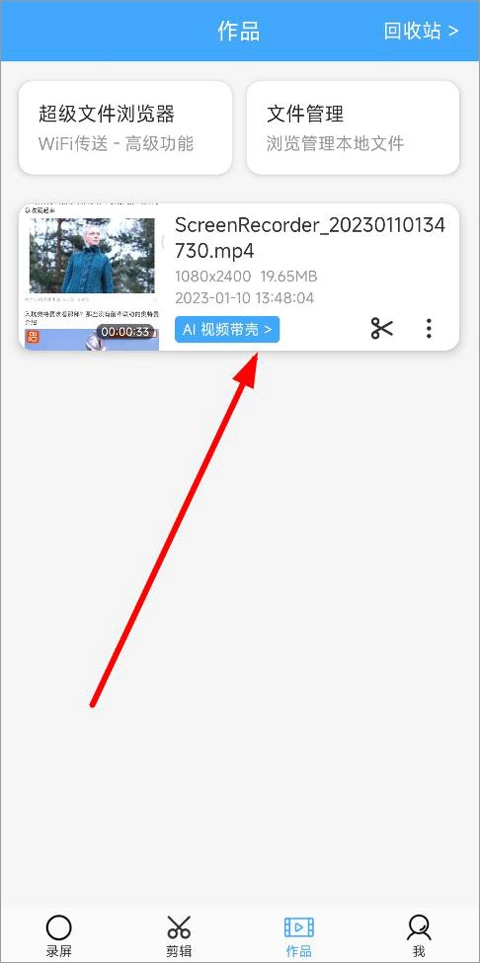
完成设置后,点击“开始录制”,录制过程中就能保持隐身状态,录制的视频可在作品页面进行查看。
首先点击手机桌面安装好的“芝士录屏”图标
点击箭头指向的“我”选项
点击箭头指向的“检查更新”选项
可以录制清晰度高、画面流畅的视频,其规格上限达到4K分辨率与每秒60帧的帧率。
即便在控制安装包体积处于较小水平的情况下,依旧能够达成高质量的视频输出效果。
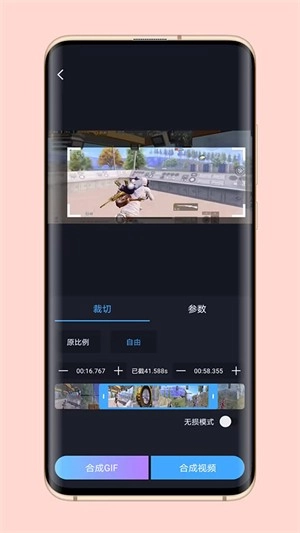
用户能够在视频录制期间或录制完成后,直接开展剪辑与合并的操作,不需要借助其他软件来完成这些任务。
游戏截图