
iPhone快捷指令保存小红书图片与视频的方法教程
2025-12-23 17:00:12更新
iPhone手机有个常被大家忽略的“快捷指令”功能,实际上它能帮我们搞定不少事,比如能一键保存小红书的图片和视频,而且还不带水印。要是你还不清楚怎么用苹果手机的快捷指令来保存,不妨看看下面小编的详细操作步骤。
配置快捷指令的实际操作步骤:
打开快捷指令app - 右上角 + 创建,重命名:“小红书存图助手”并选择一个图标。
创建新快捷指令,自己取个名称
1、搜:获取剪切板,轻点添加
2、搜:从输入中获取URL
3、搜:获取URL内容
4、搜:从菜单中选取,提示:选择要保存的内容?删除默认的 一、二,填“无水印图片”和“live实况和视频”
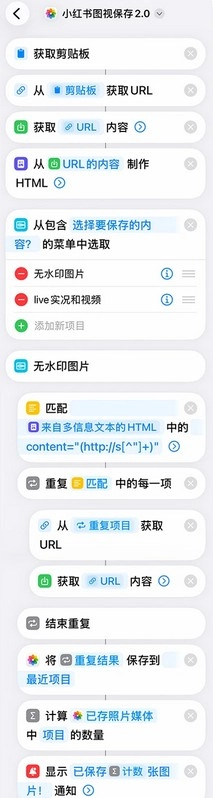
在【无水印图片】下面添加如下指令
5、搜:从多信息文本制作HTML
6、搜:匹配文本,删除[0-9a-zA-Z]填content字符
7、搜:重复每一项
8、搜:从输入中获取URL,添加后长按并拖动至“重复”的下面
9、搜:获取URL内容,添加后长按并拖动至步骤8的下面
10、搜:保存到“照片”,至最近项目
11、搜:计数,统计保存的条数
12、搜:显示通知,补充提示:已保存X张图片!

在【live实况和视频】下面添加如下指令
13、搜:匹配文本,删除[0-9a-zA-Z]填入masterUrl字符
14、搜:重复每一项
15、搜:替换文本 拖动至“重复”的下面,u002F 替换为 /
16、搜:从输入中获取URL
17、搜:获取URL内容
18、搜:保存到“照片”,至最近项目,拖动至“结束重复”的下面
19、搜:计数,统计保存的条数
20、搜:显示通知,补充提示:已保存X个视频
使用方法:
xhs笔记右上角分享-复制链接,然后执行该快捷指令即可保存图片或视频,使用时弹窗全都点允许!
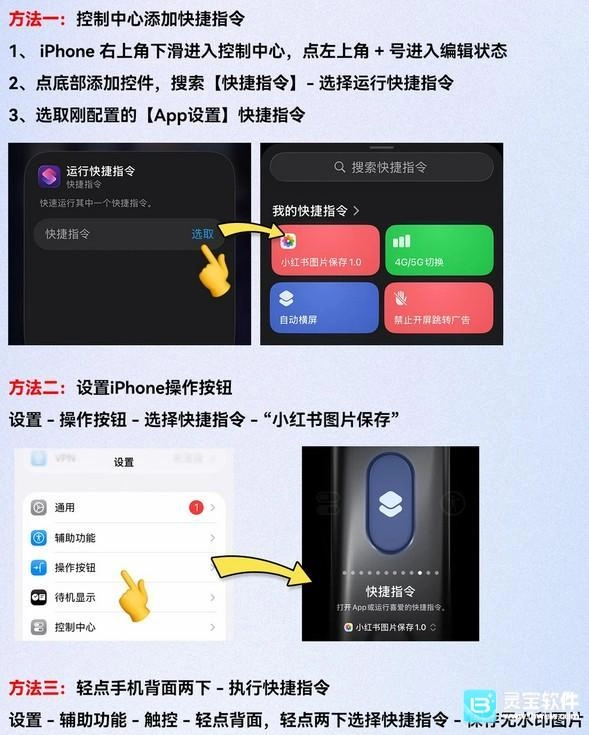
快捷运行【快捷指令】的三种方法:
*方法一:控制中心添加快捷指令
*方法二:设置iPhone操作按钮,运行快捷指令
*方法三:轻点手机背面两下
设置 - 辅助功能 - 触控 - 轻点背面,轻点两下选择快捷指令 - 无水印实况图视频保存。
以上就是小编为你整理的“iPhone快捷指令保存小红书图片视频教程”!